拼豆图纸生成打印程序

软件介绍

拼豆图纸生成与打印工具是一款本地化应用程序,专为手工爱好者设计,提供便捷的拼豆图纸制作与打印支持。该工具支持将图片一键转换为拼豆图纸,也可通过手动绘制自由设计图案,并具备图纸导出与直接打印功能,全面满足从创作到成品的制作需求。

软件截图

拼豆图纸生成打印程序

功能特性

1.图片转换

上传任意图片自动转换为拼豆图案

智能颜色匹配算法,匹配最接近的拼豆颜色

支持多种画布尺寸:16×16 到 64×64

2.手动编辑

画笔工具 – 绘制单个像素

橡皮擦 – 擦除为白色

填充工具 – 区域填充

取色器 – 提取已有颜色

3.图像优化

去杂色功能 – 自动清除孤立的杂色像素

可调节去杂色强度(弱/中/强)

4.网格与标尺

5×5 网格粗边框,方便计数

顶部和左侧标尺,每5格标注数字

编辑区域和打印/导出保持一致

5.色号系统

35种常用拼豆颜色,每种分配唯一色号(01-35)

打印和导出时在每个格子显示色号

根据背景自动切换黑/白文字

导出功能

导出PNG – 高清图片,包含网格、标尺、色号和材料清单

导出PDF – 可打印的PDF文档

直接打印 – 浏览器打印,包含完整材料清单

6.材料统计

实时统计使用的颜色和数量

打印/导出时自动生成材料清单

显示总拼豆数量

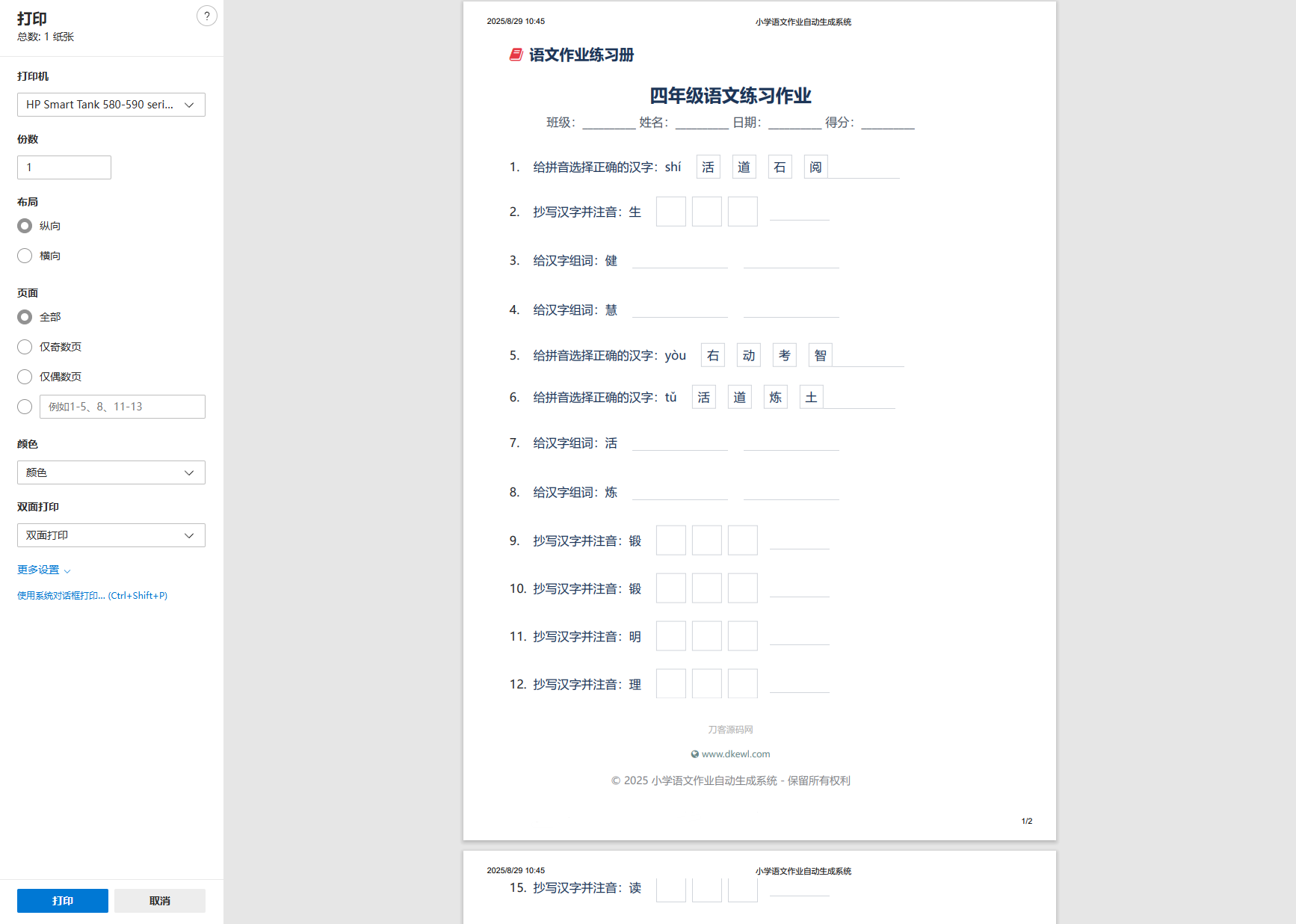
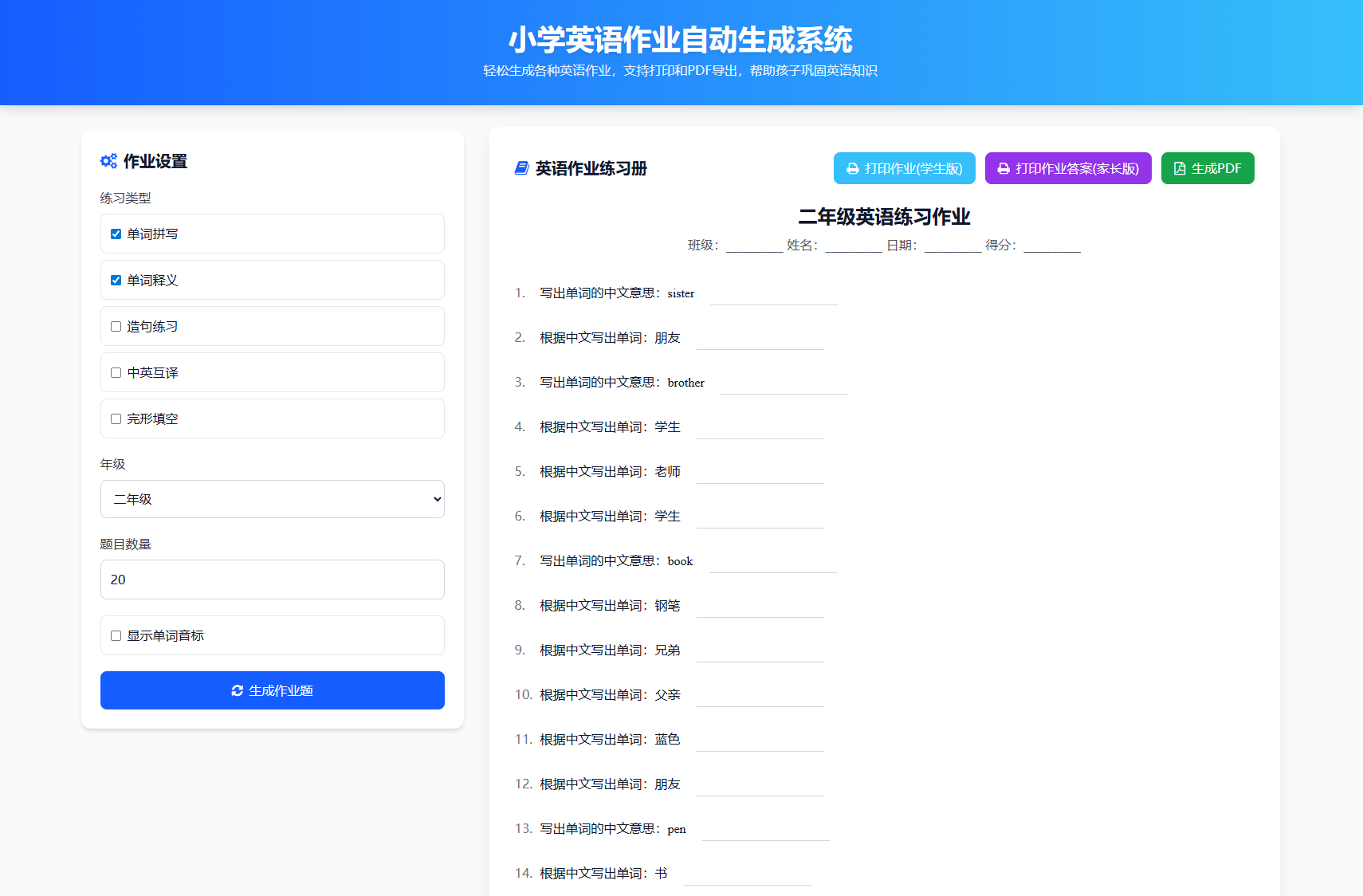
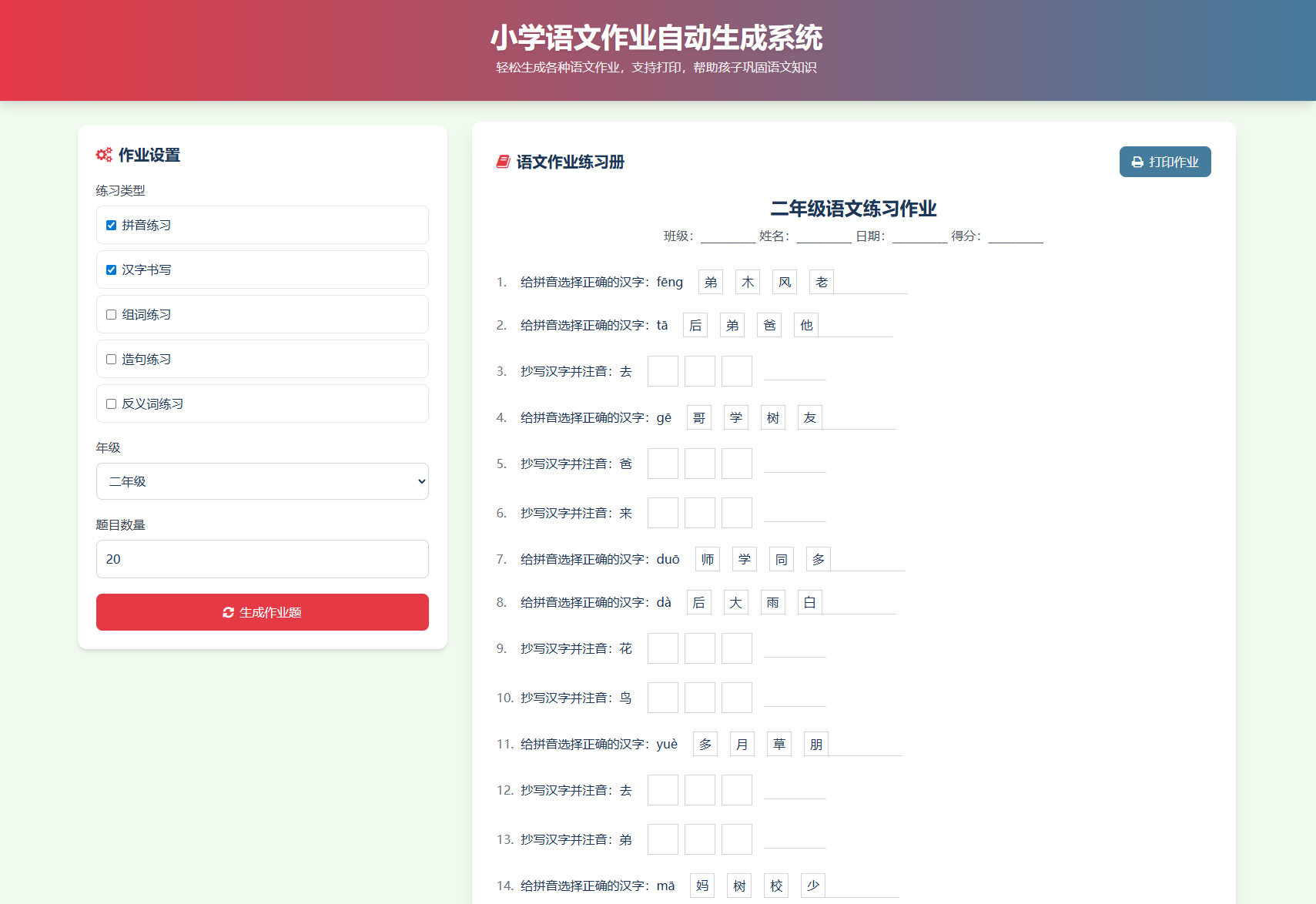
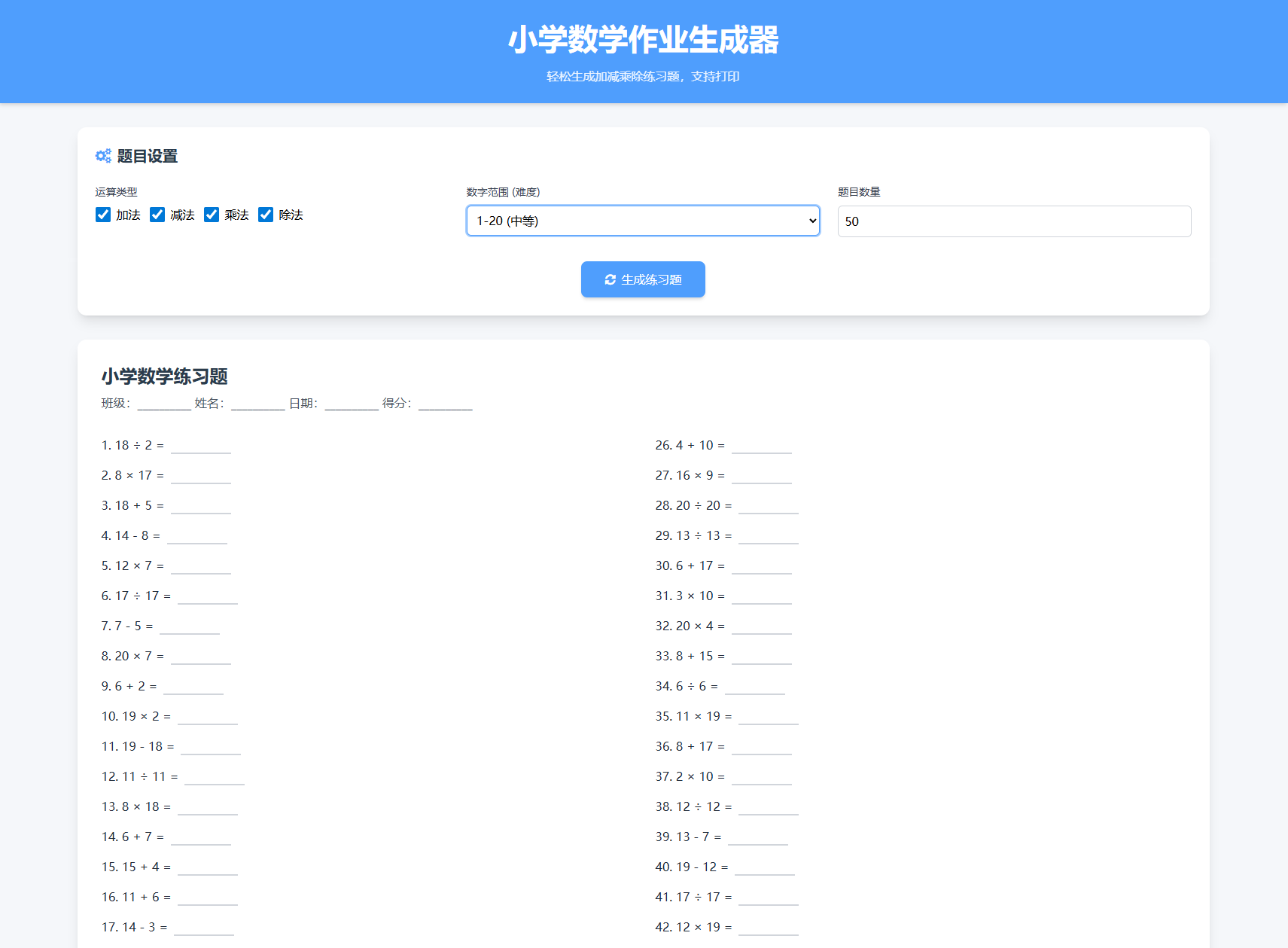
小学一到六年级语文/英语/数学作业出题布置网站源码 支持生成PDF和打印

简介:

小学一到六年级语文/英语/数学作业出题布置网站源码 支持生成PDF和打印 并在底部添加了指定的版权信息和防篡改措施

英语作业出题网站具有以下特点:

多种练习类型:包含单词拼写、单词释义、造句练习、中英互译和完形填空五种题型,全面覆盖小学英语基础知识训练。
分级出题:根据 1-6 年级不同水平提供难度递增的英语词汇和句型,确保题目符合学生学习阶段。
随机生成:每次点击 “生成作业题” 按钮都会随机生成不同的题目,避免重复练习,提高学习效率。
灵活设置:可自由选择练习类型、年级和题目数量,满足不同学习需求。
打印功能:内置打印功能,点击 “打印作业” 按钮可直接打印生成的作业题,方便线下完成。
生成PDF功能:内置生成PDF功能,点击 “生成PDF” 按钮可直接生成PDF的作业题,方便下载分享。
打印答案功能:学生版打印只包含题目,适合孩子做题使用家长版打印包含完整题目和答案,方便家长核对。

语文作业出题网站具有以下特点:
多种练习类型:包含拼音练习、汉字书写、组词练习、造句练习和反义词练习,全面覆盖小学语文基础知识。
分级出题:根据不同年级(1-6 年级)提供适合该阶段的汉字和词语,确保题目难度符合学生水平。
随机生成:每次点击 “生成作业题” 按钮都会随机生成不同的题目,避免重复练习。
灵活设置:可以选择需要的练习类型、年级和题目数量,满足不同需求。
打印功能:内置打印功能,点击 “打印作业” 按钮可直接打印生成的作业题。

数学作业出题网站具有以下特点:
可选择运算类型(加、减、乘、除)
可调整数字范围(难度)
可设置题目数量
一键生成题目
优化的打印样式
使用说明:
网站默认生成 50 道 1-20 范围内的混合运算题,包含加减乘除
您可以通过控制面板自定义:
选择需要的运算类型(可多选)
调整数字范围来控制难度
设置题目数量(10-100 道)
点击 “生成练习题” 按钮即可刷新题目
生成满意的题目后,点击 “打印练习题” 按钮即可打印
打印版本已优化,包含填写班级、姓名等信息的区域。

图片:

windows10ppt怎么改成word

Windows10 PPT转Word全攻略:简单高效的操作指南

在日常办公和学习中,我们经常需要将PPT演示文稿转换为Word文档格式。这种转换需求可能源于多种场景:需要打印详细讲义、制作会议记录、或者将演示内容整理成报告。本文将详细介绍在Windows10系统下,如何轻松实现PPT到Word的转换,并提供几种实用方法供你选择。

为什么要将PPT转为Word?

windows10ppt怎么改成word

PPT和Word是微软Office套件中最常用的两款软件,各有其独特优势。PPT擅长视觉化展示,而Word则更适合文字处理和详细内容呈现。将PPT转为Word可以带来诸多便利:

  • 便于打印:Word文档的页面布局更适合打印,避免PPT单页打印造成的空间浪费
  • 内容编辑:在Word中编辑文字比在PPT中更为方便快捷
  • 信息整合:将多个PPT合并为一个Word文档,便于整体查阅
  • 分享便捷:Word文档通常比PPT文件更小,便于通过邮件或即时通讯工具发送

方法一:使用PowerPoint内置导出功能

这是最直接、最官方的转换方法,操作步骤如下:

  1. 打开需要转换的PPT文件
  2. 点击左上角”文件”菜单
  3. 选择”导出”选项
  4. 点击”创建讲义”
  5. 在弹出的窗口中选择”在Microsoft Word中创建讲义”
  6. 根据需求选择版式(幻灯片加备注、纯文本等)
  7. 点击”确定”完成转换

这种方法转换效果较好,能保留大部分格式和排版,但可能会丢失一些特殊动画效果。

方法二:另存为RTF格式

如果你只需要PPT中的文字内容,可以采用这种方法:

  1. 打开PPT文件后点击”文件”
  2. 选择”另存为”
  3. 在保存类型中选择”大纲/RTF文件(*.rtf)”
  4. 选择保存位置并命名文件
  5. 用Word打开生成的RTF文件
  6. 在Word中另存为DOC或DOCX格式

这种方法转换速度快,生成的文件体积小,但会丢失所有图片和格式设置。

方法三:复制粘贴法

对于页数较少的PPT,手动复制粘贴也不失为一种好方法:

  1. 在PPT中按Ctrl+A全选所有幻灯片
  2. 右键选择”复制”或按Ctrl+C
  3. 打开Word文档,右键选择”粘贴选项”中的”保留源格式”
  4. 调整Word中的图片和文字排版

这种方法可以精确控制转换内容,但需要手动调整格式,适合少量幻灯片的转换。

方法四:使用在线转换工具

如果电脑上没有安装Office软件,可以使用在线转换工具:

  1. 搜索可靠的在线PPT转Word工具
  2. 上传PPT文件(注意文件隐私安全)
  3. 等待转换完成
  4. 下载转换后的Word文档

在线工具操作简单,但需要注意文件安全和隐私问题,不建议用于机密文件转换。

转换后的格式调整技巧

无论采用哪种方法转换,都可能需要后续调整:

  • 图片处理:转换后的图片可能位置错乱,需要重新调整
  • 文字格式:统一字体、字号和段落格式
  • 页面布局:设置合适的页边距和行距
  • 目录生成:为长篇文档添加自动目录
  • 页眉页脚:添加必要的文档信息

常见问题解决方案

问题1:转换后格式混乱怎么办? 可以尝试先在PPT中将所有幻灯片重置为默认版式,或使用”另存为PDF”再转Word的方法。

问题2:转换后丢失动画效果? PPT中的动画效果无法在Word中保留,这是正常现象。如需保留动画,建议保持PPT格式。

问题3:转换速度慢? 对于大型PPT文件,可以尝试分批转换或关闭其他程序释放系统资源。

专业用户的进阶技巧

对于经常需要转换的专业用户,可以考虑以下方法提高效率:

  1. 录制宏:将转换过程录制成宏,一键完成重复操作
  2. 批量转换:使用VBA脚本实现多个PPT文件的批量转换
  3. 模板预设:创建专用Word模板,转换后自动套用格式
  4. 插件辅助:安装Office插件增强转换功能

总结

Windows10系统下PPT转Word有多种方法可选,每种方法各有优劣。根据你的具体需求选择最适合的方式:追求完整度选择内置导出功能;只需文字内容选择RTF格式;少量转换使用复制粘贴;无Office软件时考虑在线工具。掌握这些技巧后,PPT与Word之间的转换将变得轻松自如,大大提高你的工作效率。

无论选择哪种方法,记得转换完成后仔细检查文档,确保重要信息没有遗漏或错位。随着熟练度的提高,你会发现这些转换技巧能为你节省大量时间,让文档处理更加得心应手。

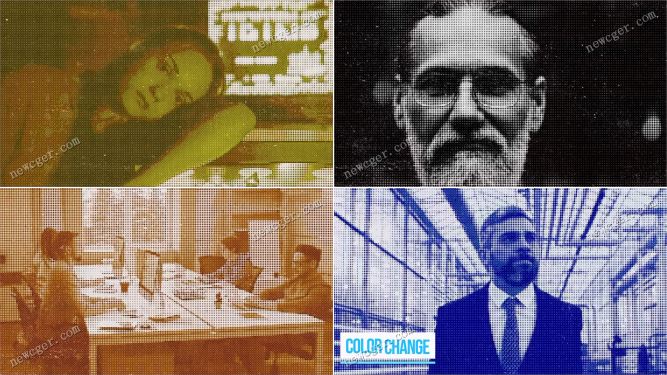
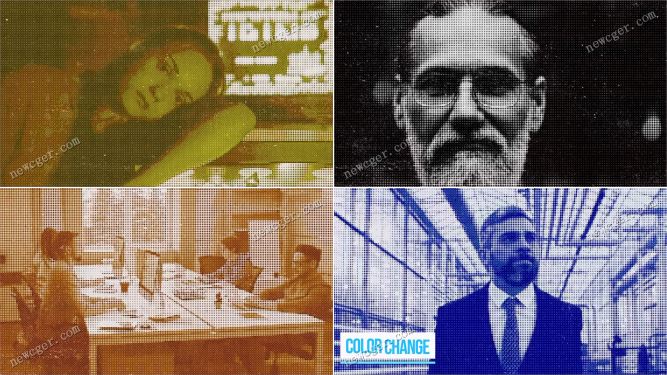
独特的半色调/中间色调画面特效AE模板

2024/06/77394

利用这款AE模板,可以将任何画面样式变成半色调的效果

还可以根据需要对颜色进行改变

【版本要求】

建议使用 AE 2020 或更高的AE版本打开

【插件要求】

该AE模板不需要任何第三方插件

【模板尺寸】

1920*1080

【时间长度】

可自定义

【文件大小】

17.1M

半色调画面效果AE模板.jpg