软件介绍
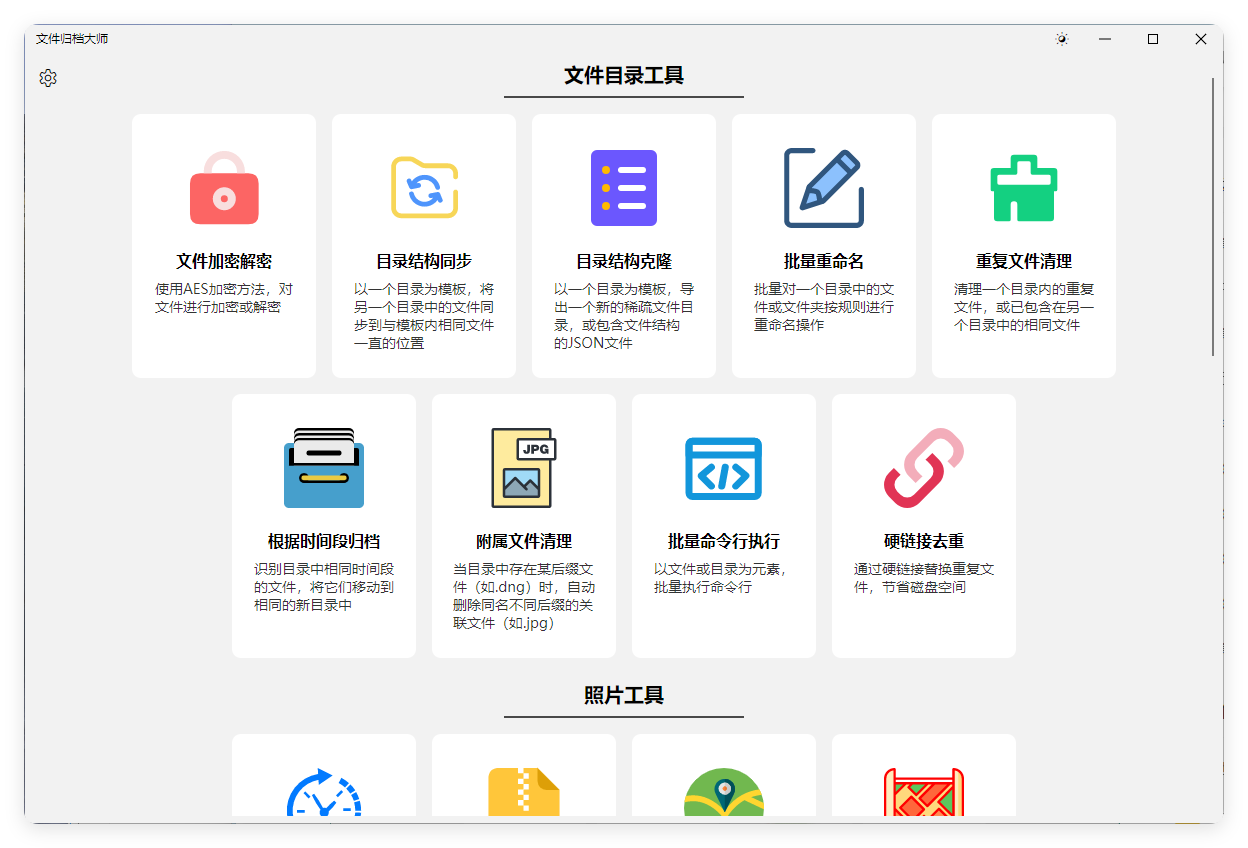
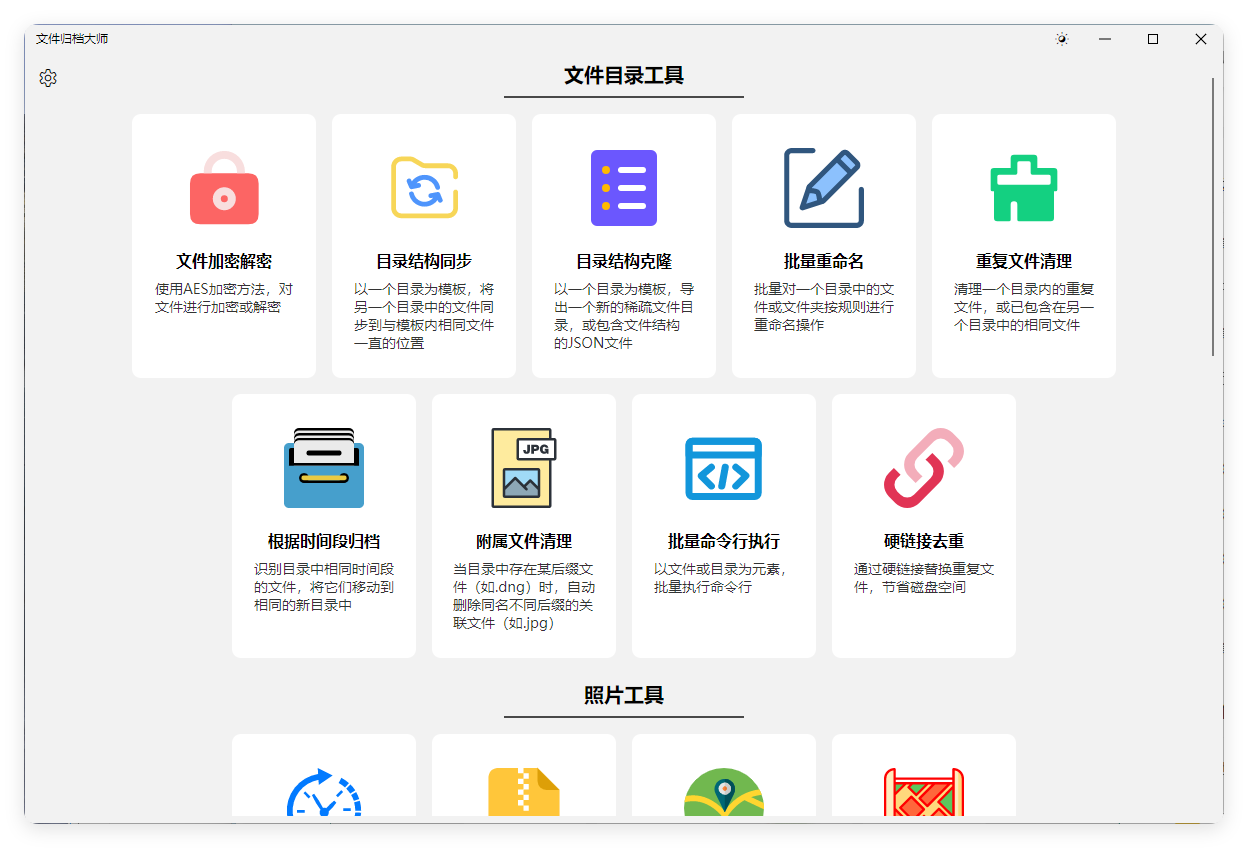
ArchiveMaster是一款功能全面的文件管理工具集,支持文件处理、管理、备份和同步。主要功能包括文件加密解密、目录结构同步/克隆、批量重命名、重复文件清理等,还提供异地备份离线同步和光盘归档服务。
软件截图
GitHub
github.com/f-shake/ArchiveMaster
每日更新10000+实战项目与成长课程
ArchiveMaster是一款功能全面的文件管理工具集,支持文件处理、管理、备份和同步。主要功能包括文件加密解密、目录结构同步/克隆、批量重命名、重复文件清理等,还提供异地备份离线同步和光盘归档服务。
github.com/f-shake/ArchiveMaster
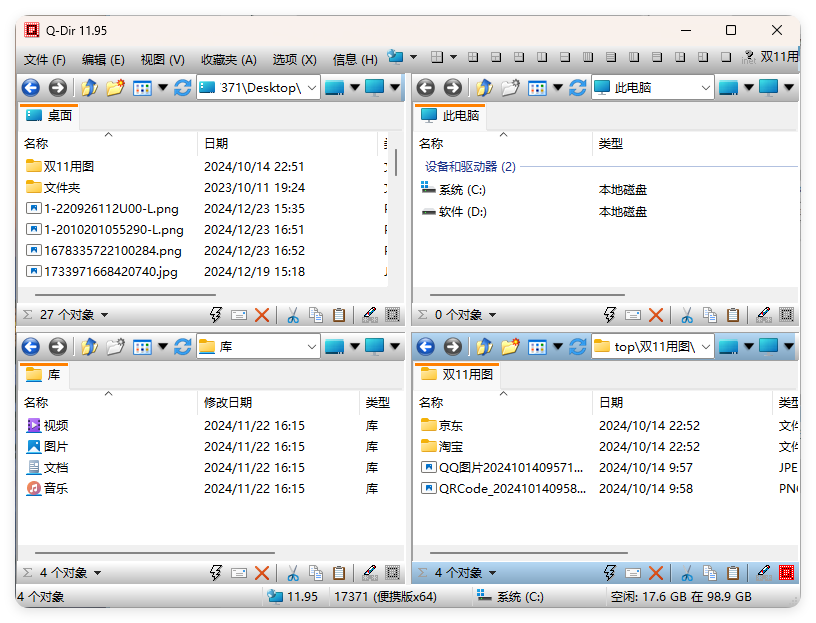
Q-Dir 是一款非常独特的资源管理器,当然比起TC来说还是弱了点,但是术业有专攻,Q-Dir特别适用于频繁在各个目录间跳跃复制粘贴的情况,因为,Q-Dir有4 个窗口(还可以切换)!每个窗口都可以方便的切换目录,以不同颜色区分不同类型的文件,各窗口之间可以方便的拖放操作互相的文件。
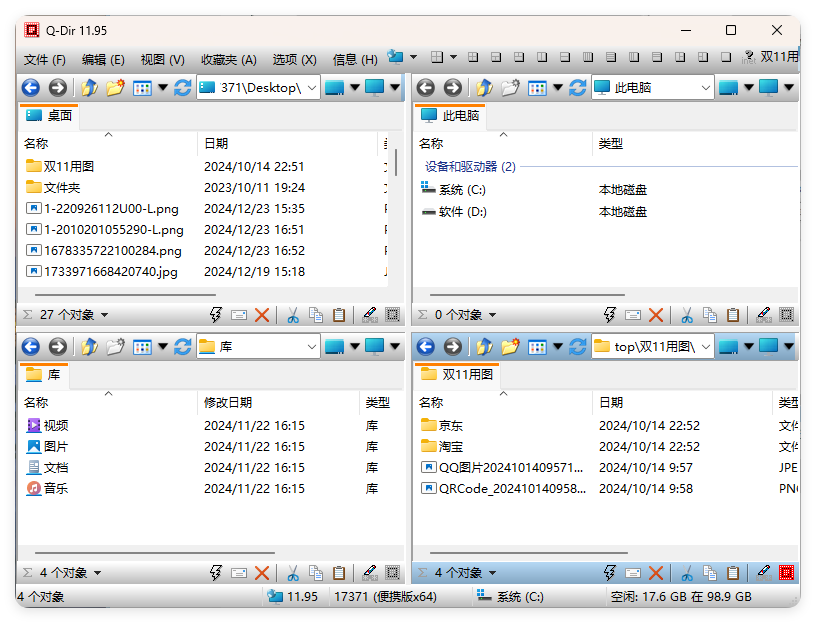
Q-Dir 它可以使你更加方便地管理你的各种文件。Q-Dir将会同时显示4个Windows资源管理器的窗口,这样可以使你更加方便地对文件进行一些操作,例如复制,粘贴,浏览等等。此外Q-Dir 还可以对每个打开的资源管理器窗口分别进行配置,你可以用最舒服的方式浏览你的文件。
快速访问最常用的文件夹
可以通过拖拽移动文件到个窗口
在Q – dir目录视图和其他程序之间的复制/粘贴
支持文件夹类型: ZIP 、FTP、网络、系统文件、快捷方式…
文件过滤器:允许的项目快速,轻松过滤
所有栏目的支持保存功能
对于快速文件夹访问权限
浏览视图:大图标、小图标、列表、详细、缩略图
允许快速预览
有多种颜色供不同项目类型
Q-Dir并不会对现有的Windows资源管理器增加任何的大的功能,不过Q-Dir它还是有很多的特色功能,例如你可以设置将不同的格式的文件显示成不同的颜色,例如图片文件用蓝色显示,音乐文件用红色显示等等,当然这些文件颜色都是可以自定义的。
EasyFileCount是一款免费方便、快捷的文件管理软件,遍历文件夹的速度还算比较快,当然所谓的快慢取决于CPU、系统、硬盘种类、文件或文件夹的数量等等。便携版解压后双击运行EasyFileCount.exe即可,扫描完成会有提示音,重复文件会自动标记颜色,右击选中某文件可弹出删除等选项,按ctrl或shift键可多选文件,Home键可转至列表顶部,End键可转至列表末尾,类似文件资源管理器的快捷键使用方法。

1. 查看文件夹大小
2. 查看文件夹中的大文件
3. 查看重复文件
4. 可分类查看文件(例: 视频、音频、应用程序、图片、文档等)
5. 根据哈希值MD5和二进制方式查重
6. 文件大小查找精确至字节(B)单位
1.可以单击鼠标左键滑过一或多行的列表结果,亦可按Ctrl+A全选,再按Ctrl+C复制,然后可选择以“匹配目标格式”粘贴到Excel表格中即可导出再作细节调整。
2.其余事宜请点击左上角的“说明”了解详情,其余功能请自行体验。
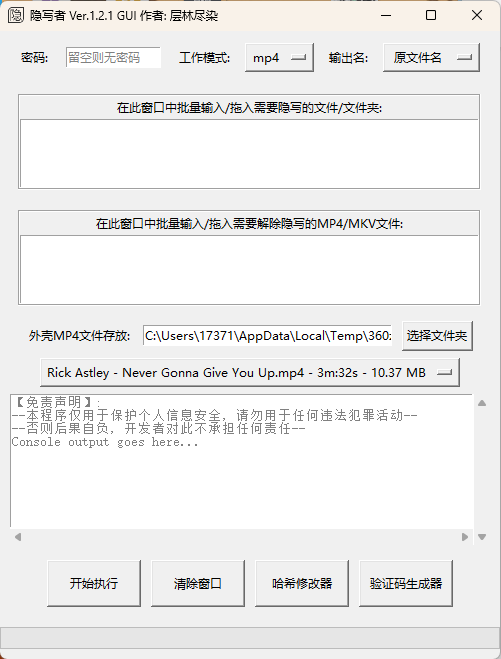
隐写者可以将文件或文件夹隐写到视频文件中,或从视频文件中提取隐写的文件或文件夹。程序支持命令行界面 (CLI) 和图形用户界面 (GUI) 两种模式。除了隐藏文件外没还可以修改文件的HASH值和生成验证码。

在Linux操作系统中,文件管理是日常操作的核心部分。无论是初学者还是资深开发者,熟练掌握文件管理命令都能显著提升工作效率。本文将深入探讨Linux文件管理命令的实用技巧,帮助你在命令行中游刃有余。
ls到cd 
首先,了解基础命令是必不可少的。ls命令用于列出目录内容,cd命令用于切换目录。这些命令看似简单,但通过组合使用,可以实现高效的文件导航。
ls命令:通过添加参数如-l(长格式显示)、-a(显示隐藏文件),可以获取更详细的文件信息。cd命令:使用cd ..返回上一级目录,cd ~返回用户主目录,这些都是快速导航的利器。cp、mv与rm文件操作命令是文件管理的核心。cp用于复制文件,mv用于移动或重命名文件,rm用于删除文件。
cp命令:使用-r参数可以递归复制目录及其内容。mv命令:不仅可以移动文件,还可以通过重命名文件来整理目录结构。rm命令:使用-r参数可以递归删除目录及其内容,但需谨慎使用,避免误删重要文件。find与locate在庞大的文件系统中,快速找到所需文件是提升效率的关键。find和locate命令是文件查找的利器。
find命令:通过指定路径、文件名、文件类型等条件,可以精确查找文件。例如,find /home -name "*.txt"查找/home目录下所有.txt文件。locate命令:基于数据库的快速查找工具,适合查找已知文件名的文件。使用前需更新数据库,命令为updatedb。chmod与chown文件权限管理是Linux系统安全的重要部分。chmod用于修改文件权限,chown用于修改文件所有者。
chmod命令:通过数字或符号模式修改文件权限。例如,chmod 755 file将文件权限设置为rwxr-xr-x。chown命令:修改文件所有者和所属组。例如,chown user:group file将文件所有者改为user,所属组改为group。tar与gzip在处理大量文件时,压缩与解压命令能显著节省存储空间和传输时间。tar用于打包文件,gzip用于压缩文件。
tar命令:通过-c参数创建打包文件,-x参数解包文件。例如,tar -cvf archive.tar dir将dir目录打包为archive.tar。gzip命令:通过-d参数解压文件。例如,gzip -d file.gz解压file.gz文件。cat、more与less查看文件内容是日常操作中的常见需求。cat、more和less命令各有特点,适合不同场景。
cat命令:适合查看小文件内容,直接输出到终端。more命令:分页显示文件内容,适合查看较大文件。less命令:功能更强大,支持上下滚动、搜索等操作,适合查看大型文件。diff与cmp在文件管理过程中,比较文件差异是常见需求。diff和cmp命令用于比较文件内容。
diff命令:逐行比较两个文件,输出差异部分。例如,diff file1 file2比较file1和file2的差异。cmp命令:逐字节比较两个文件,输出第一个差异点。适合比较二进制文件。ln文件链接是Linux文件系统的一个重要特性。ln命令用于创建硬链接和符号链接。
ln file1 file2创建file1的硬链接file2,两者共享相同的inode。ln -s file1 file2创建file1的符号链接file2,file2指向file1的路径。wc与du文件统计命令能帮助我们了解文件的大小和内容。wc用于统计文件的行数、字数和字节数,du用于统计目录的磁盘使用情况。
wc命令:通过-l参数统计行数,-w参数统计字数,-c参数统计字节数。du命令:通过-h参数以人类可读的格式显示目录大小。rsync在文件管理中,同步与备份是确保数据安全的重要步骤。rsync命令用于高效同步文件和目录。
rsync命令:通过-a参数归档模式同步文件,保留文件属性。例如,rsync -av source/ destination/将source目录同步到destination目录。Linux文件管理命令是提升工作效率的关键工具。通过熟练掌握这些命令,你可以在命令行中游刃有余,高效完成日常任务。本文介绍的技巧只是冰山一角,Linux系统提供了丰富的命令和工具,等待你去探索和发现。希望本文能为你提供实用的指导,助你在Linux的世界中更加得心应手。
参考资料:
在这个数字创意的时代,Adobe After Effects(简称AE)不仅是视觉艺术家的魔法棒,更是将创意火花转化为现实的桥梁。今天,我们将深入探索AE2022与AE2020这两款神器,揭示如何将你的杰作以MP4格式导出,让创意作品在互联网的海洋中自由航行。

创意的结晶:AE中的艺术之旅
想象一下,你刚刚完成了一部震撼人心的动画短片,每一个镜头都凝聚着你的灵感与汗水。现在,是时候让它触及更广泛的观众了。但如何,才能让这颗璀璨的创意之星,以最完美的形式分享给世界?
导出之门:AE2022的高效出口
在AE2022的魔幻世界里,导出视频变得前所未有的简单。按下那神秘的“合成”菜单,探索至“添加到Adobe Media Encoder队列”。这一步,就像是打开了一扇通往高效导出的大门。在Adobe Media Encoder中,选择你的舞台——MP4格式,调整分辨率、比特率,就像为你的作品穿上定制的外衣,确保它在任何屏幕上都能闪耀。
时光回溯:AE2020的导出之旅
回到过去,AE2020同样不输风采。同样的魔法,不同的咒语:同样通过“合成”>“添加到Adobe Media Encoder队列”。在这里,历史与现代交汇,技术的演进并未改变导出的本质——那就是将你的创意封装,准备飞向世界的每一个角落。
优化设置:让视频更轻盈,传播更远
无论是2022还是2020,选择H.264编码,是将视频压缩为MP4格式时的明智之举。它平衡了画质与文件大小,让你的作品在保持视觉冲击力的也能轻松在网络上疾驰。调整帧率,匹配你的内容类型,无论是流畅的动画还是稳定的实拍,都能找到最佳的平衡点。
点击,释放:那一刻的成就感
最后的仪式,只需轻轻一点“开始队列”。那一刻,你的创意不再局限于AE的界面,而是化作数据的洪流,流向世界的每一个角落。无论是社交媒体的热门,还是个人作品集的亮点,你的MP4视频,就是你创意的最好证明。
在AE的旅程中,每一次导出都是一次从梦想走向现实的飞跃。掌握这些技巧,让你的创意作品不仅限于想象,而是真正触达观众的心。现在,就让我们在AE的舞台上,继续编织那些令人惊叹的故事,然后,以MP4的形式,让它们自由飞翔。